Faire un planning Excel : choisir le bon modèle, le personnaliser et le partager
Publié par : Éloïse Carpentier-Maugis — Rédactrice spécialisée en business
Pour faire un planning Excel efficace, partez d’un besoin précis : horaires d’équipe, tâches hebdomadaires, emploi du temps personnel, congés ou suivi de projet. Excel permet de partir d’un modèle prêt à l’emploi ou de créer un tableau sur mesure, avec des couleurs, des filtres, des jours fériés et un format imprimable.
La bonne méthode consiste à définir ce que le planning doit afficher, puis à construire un fichier simple à mettre à jour. Un bon planning reste lisible en quelques secondes, même avec plusieurs collaborateurs, des absences ou des changements de dernière minute.
Choisir le bon type de planning Excel avant de créer le fichier
Avant d’ouvrir Excel, précisez votre besoin. Un planning de tâches ne se construit pas comme un planning horaire, et un calendrier familial n’a pas les mêmes contraintes qu’un planning RH. Cette étape évite de fabriquer un fichier trop complexe, difficile à maintenir au bout de quelques semaines.
Planning hebdomadaire, mensuel ou annuel
Le planning hebdomadaire est idéal pour organiser une équipe, répartir des tâches ou suivre un emploi du temps détaillé. Il offre une vue courte, facile à lire, avec des colonnes par jour et des lignes par personne, créneau ou mission.
Le planning mensuel convient mieux au suivi des congés, des échéances ou des permanences. Il donne une vision plus large, mais laisse moins de place aux détails. Le planning annuel, lui, sert surtout à visualiser les périodes longues : vacances scolaires, cycles de production, événements récurrents ou absences prévues.
Planning par personnes, par tâches ou par horaires
Si vous gérez une équipe, créez une ligne par collaborateur et des colonnes par jour ou par créneau horaire. Si vous suivez un projet, partez plutôt d’une liste de tâches avec un responsable, une date de début, une date de fin et un statut. Pour un planning horaire, ajoutez des plages précises, par exemple matin, après-midi ou journée scindée en deux parties.
Cette logique de départ conditionne tout le reste : largeur des colonnes, couleurs, formules, impression et partage. Un planning Excel doit être pensé comme un outil de travail, pas seulement comme un tableau agréable à regarder.
Créer un planning Excel pas à pas sans se compliquer
Vous pouvez faire un planning Excel en moins d’une heure si vous suivez une méthode claire. L’objectif est de créer une base propre, puis de l’améliorer progressivement avec des options utiles.
- Ouvrez un nouveau fichier Excel et nommez la feuille selon la période : semaine, mois, trimestre ou année.
- Créez une première colonne pour les collaborateurs, les tâches ou les horaires.
- Ajoutez les jours, dates ou créneaux dans les colonnes suivantes.
- Figez la première ligne ou la première colonne pour garder les repères visibles.
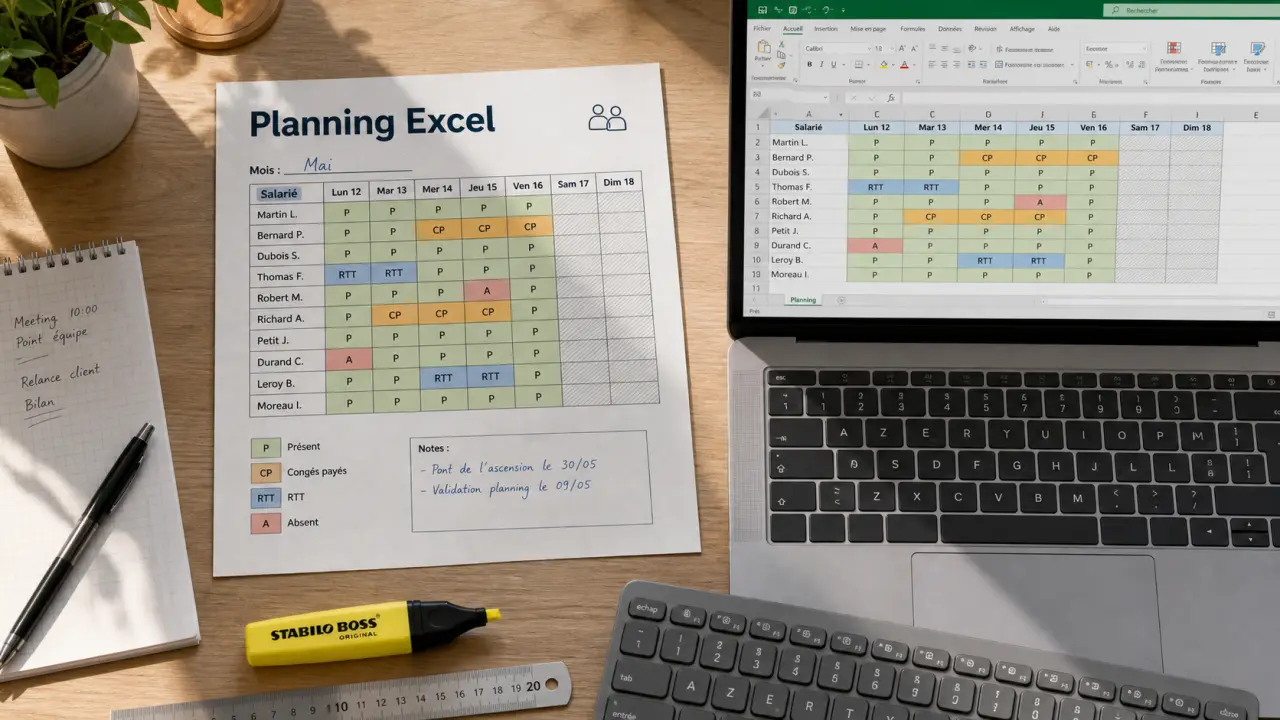
- Utilisez des couleurs cohérentes pour distinguer présence, absence, congé, urgence ou tâche terminée.
- Ajoutez des bordures fines et ajustez la largeur des colonnes pour améliorer la lecture.
- Enregistrez une version vierge comme modèle afin de pouvoir la réutiliser.
Une structure simple pour démarrer
Pour un planning hebdomadaire d’équipe, placez les noms en colonne A, puis les jours de la semaine en ligne 1. Dans chaque cellule, indiquez l’horaire, la mission ou le statut. Par exemple : “9h-17h”, “Repos”, “Accueil”, “Télétravail” ou “Congé”.
Pour un planning de tâches, ajoutez des colonnes comme “Priorité”, “Responsable”, “Échéance” et “Avancement”. Vous pourrez ensuite filtrer les tâches en retard, masquer les éléments terminés ou trier par responsable.
Les formules utiles mais non obligatoires
Un planning Excel peut fonctionner sans formule, mais quelques automatisations font gagner du temps. La fonction AUJOURDHUI() affiche la date du jour. La mise en forme conditionnelle peut colorer automatiquement les retards, les week-ends ou les cellules contenant “Congé”. Les listes déroulantes permettent de choisir un statut sans ressaisir toujours les mêmes mots.
Restez raisonnable : plus le fichier contient de règles invisibles, plus il devient difficile à corriger. Pour un usage partagé, privilégiez des formules simples et notez-les dans une petite zone de commentaires.
Utiliser un modèle de planning Excel pour gagner du temps
Si vous partez de zéro, un modèle de planning Excel vous évite une grande partie de la mise en page. Microsoft propose une galerie de modèles Excel, et certains générateurs en ligne créent aussi un fichier modifiable selon vos critères : type de planning, orientation verticale ou horizontale, collaborateurs, tâches, jours fériés ou vacances scolaires. Vous gagnez du temps, tout en gardant une base propre et cohérente.
Vous pouvez consulter les modèles proposés par Microsoft ou utiliser un service spécialisé comme Plannings.fr pour générer rapidement une base personnalisable.
| Type de modèle | Usage recommandé | Point fort |
|---|---|---|
| Planning hebdomadaire | Équipe, tâches courtes, emploi du temps | Très lisible au quotidien |
| Planning mensuel | Congés, permanences, événements | Bonne vue d’ensemble |
| Planning horaire | Commerce, accueil, restauration, services | Précis pour les créneaux |
| Planning de projet | Suivi des tâches et échéances | Facile à filtrer et à prioriser |
Quand préférer un modèle prêt à l’emploi
Choisissez un modèle si vous avez besoin d’un résultat rapide, si votre planning reste assez classique ou si vous ne maîtrisez pas encore les mises en forme Excel. C’est aussi une bonne option pour obtenir un fichier propre à imprimer ou à envoyer sans passer trop de temps sur la présentation.
Un modèle n’est toutefois pas figé. Vous pouvez supprimer les colonnes inutiles, modifier les couleurs, ajouter des collaborateurs, intégrer les vacances scolaires ou adapter les libellés à votre activité.
Quand créer votre propre planning
Un tableau sur mesure devient préférable si vous avez des règles particulières : roulements d’équipe, horaires variables, gestion de zones scolaires, scindage matin/après-midi, absences multiples ou contraintes métier. Dans ce cas, un modèle standard risque de devenir plus gênant qu’utile.
La bonne approche consiste alors à créer une première version très simple, puis à ajouter uniquement les options qui servent vraiment. Un planning utilisé tous les jours doit rester rapide à ouvrir, à modifier et à comprendre.
Personnaliser son planning Excel sans le rendre illisible
La personnalisation est l’un des grands avantages d’Excel, mais c’est aussi le piège le plus courant. Trop de couleurs, trop de colonnes et trop de codes rendent le planning fatigant. Gardez une hiérarchie visuelle claire : une couleur pour les absences, une autre pour les urgences, une autre pour les tâches terminées.
Couleurs, filtres et jours particuliers
Utilisez la mise en forme conditionnelle pour faire ressortir les week-ends, les jours fériés, les congés ou les échéances dépassées. Les filtres sont utiles si votre planning contient beaucoup de lignes : vous pouvez afficher uniquement un collaborateur, un service, une priorité ou une période.
Pour les vacances scolaires, ajoutez une ligne ou une couleur spécifique plutôt que d’insérer de longs commentaires dans les cellules. Le planning reste ainsi lisible, même imprimé en noir et blanc ou consulté sur un écran plus petit. Une légende simple aide aussi les personnes qui découvrent le fichier.
Prévoir des zones qui absorbent les imprévus
Prévoyez quelques lignes “renfort”, “à confirmer” ou “remplacement”, ainsi qu’une colonne commentaire court pour noter une contrainte sans casser la mise en page. Cette marge évite de reconstruire le fichier dès qu’une personne est absente, qu’un créneau change ou qu’une tâche urgente s’ajoute.
Vous pouvez aussi masquer certaines colonnes secondaires au lieu de les supprimer. Par exemple, gardez une colonne “notes internes” ou “validation” masquée pour l’impression, mais disponible lorsque vous travaillez sur le fichier.
Partager, imprimer et faire évoluer le planning Excel
Un planning n’a de valeur que s’il circule correctement. Avant de l’envoyer, vérifiez qui doit pouvoir le modifier et qui doit seulement le consulter. Pour un affichage simple, exportez le fichier en PDF. Pour un travail collaboratif, utilisez un fichier Excel partagé en ligne, par exemple via OneDrive ou SharePoint si votre organisation les utilise.
Préparer une impression propre
Dans Excel, définissez une zone d’impression, choisissez l’orientation portrait ou paysage, puis ajustez l’échelle pour faire tenir le planning sur une page ou sur plusieurs pages cohérentes. L’orientation horizontale est souvent préférable pour un planning hebdomadaire, tandis que l’orientation verticale fonctionne mieux pour une liste de tâches.
Pensez aussi aux en-têtes : période concernée, service, version du fichier et date de mise à jour. Cela évite les confusions lorsque plusieurs exemplaires circulent.
Éviter les erreurs de version
Si plusieurs personnes modifient le planning, définissez une règle simple : un seul fichier de référence, nommé clairement, avec un emplacement partagé connu. Évitez les copies envoyées par e-mail qui reviennent ensuite avec des modifications contradictoires.
Pour les plannings récurrents, conservez une version vierge et dupliquez-la chaque semaine ou chaque mois. Vous gardez ainsi une base propre, tout en archivant les anciennes périodes si vous devez retrouver un horaire, une absence ou une répartition de tâches.
Faire un planning Excel reste donc une solution souple, accessible et suffisamment puissante pour la plupart des besoins. Le bon choix dépend surtout de votre priorité : partir vite avec un modèle, ou construire un tableau parfaitement adapté à votre organisation.

- Gestion du parc informatique : anticipez les pannes, les coûts et les risques de sécurité - 12 octobre 2026
- Gestion sociale d’entreprise : les erreurs de paie qui créent un risque juridique - 11 octobre 2026
- Une flotte vélo en entreprise reste utile quand sa gestion suit les usages - 10 octobre 2026
Articles qui pourraient vous intéresser :
 Hub harnes mondial relay : fonctionnement, services et conseils pratiques
 Formation création de site web : maîtrisez WordPress et boostez votre visibilité sans coder
 Grille indiciaire catégorie C : salaires, échelons et revalorisations 2024
 5 exemples de workflow pour structurer vos validations, achats et projets