Tableau mensuel des heures de travail : pauses, écarts et paie mieux contrôlés
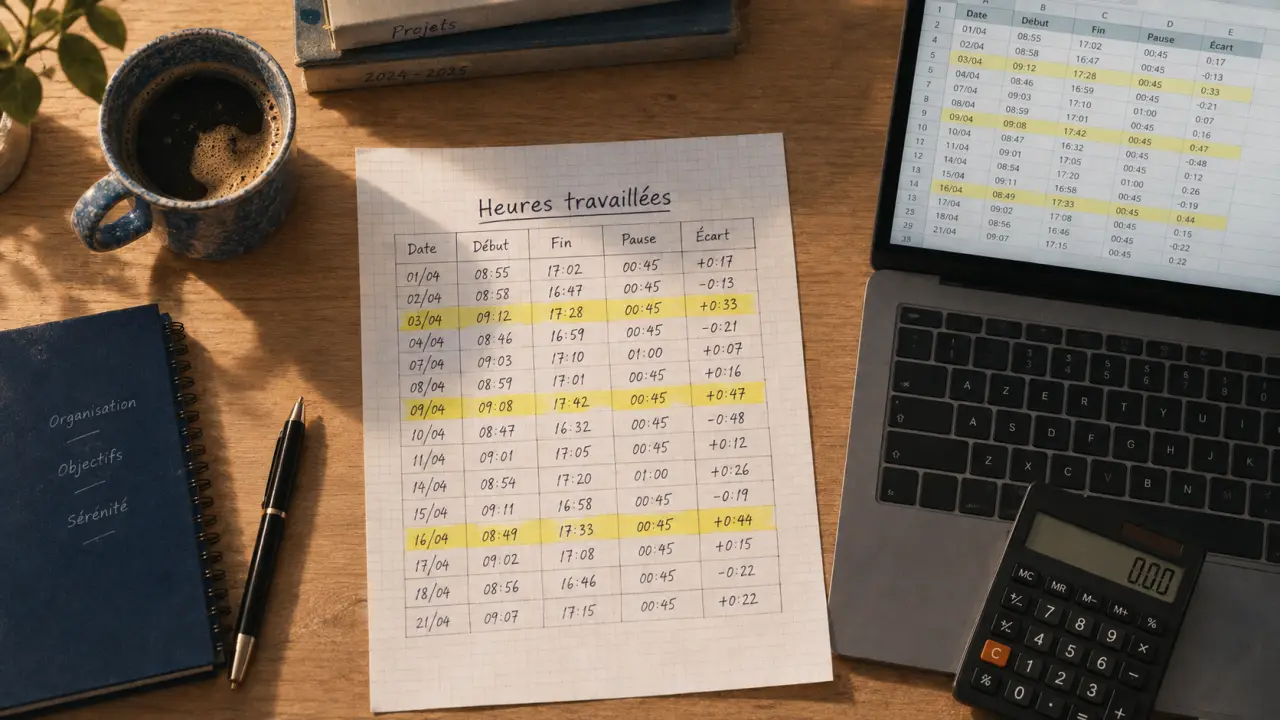
Un tableau pour calculer les heures de travail par mois transforme les horaires réellement effectués en un total fiable pour la paie, la récupération et le suivi d’équipe. Il suffit de renseigner les heures d’arrivée, de départ et de pause pour obtenir automatiquement les totaux journaliers, hebdomadaires et mensuels. Voici une méthode simple à mettre en place dans Excel ou Google Sheets.
Les 6 informations qui rendent le suivi mensuel exploitable
Un relevé limité aux heures d’entrée et de sortie ne suffit pas toujours. Pour éviter les oublis et les corrections de dernière minute, séparez les données saisies des résultats calculés. Chaque ligne correspond idéalement à une journée travaillée.
Calculateur d’heures travaillées
| Date | Début | Fin | Pause (min) | Contrat (h) | Réalisé |
|---|
Récapitulatif
Total Réalisé: 0:00
Total Contractuel: 0:00
Écart: 0:00
Note : L’écart ne constitue pas automatiquement des heures supplémentaires. Vérifiez les seuils légaux et conventionnels.
| Colonne | À renseigner ou calculer | Utilité |
|---|---|---|
| Date | Jour concerné | Repérer les jours ouvrés, les absences et les jours fériés. |
| Heure de début | Heure d’arrivée ou de prise de poste | Servir de point de départ au calcul quotidien. |
| Heure de fin | Heure de départ | Déterminer l’amplitude de présence. |
| Pause | Durée non travaillée | Déduire le déjeuner et les interruptions non rémunérées. |
| Heures travaillées | Total automatique | Obtenir le temps de travail effectif de la journée. |
| Observation | Absence, congé, déplacement ou récupération | Conserver une explication lors de la validation. |
Ajoutez un encadré de synthèse avec le total mensuel, l’horaire contractuel attendu et l’écart constaté. Pour une personne à temps plein sur une base de 35 heures, le suivi hebdomadaire permet de repérer les dépassements avant la clôture du mois. Séparez les heures supplémentaires, les absences et les récupérations : les regrouper dans une seule cellule complique le contrôle.
Ne confondez pas présence et temps de travail effectif
Une personne présente de 8 h 30 à 17 h 30 avec une pause déjeuner d’une heure n’a pas travaillé 9 heures, mais 8 heures. Le tableau doit donc appliquer la formule heure de fin − heure de début − pause. Cette distinction devient indispensable lorsque les horaires varient, qu’un salarié travaille sur plusieurs sites ou que les pauses changent d’un jour à l’autre.
Traitez chaque journée comme une unité vérifiable. Une pause oubliée, une journée sans commentaire ou une cellule de calcul modifiée peut fausser le total du mois. Une colonne d’observation et le verrouillage des cellules contenant des formules limitent ces erreurs et facilitent la recherche d’une anomalie.
Créer un calcul automatique dans Excel ou Google Sheets
Commencez par appliquer le format horaire aux cellules de début, de fin et de pause. Dans Excel comme dans Google Sheets, saisissez par exemple 08:30, 17:30 et 01:00 pour une pause d’une heure. La colonne des heures travaillées peut ensuite utiliser une formule de soustraction.
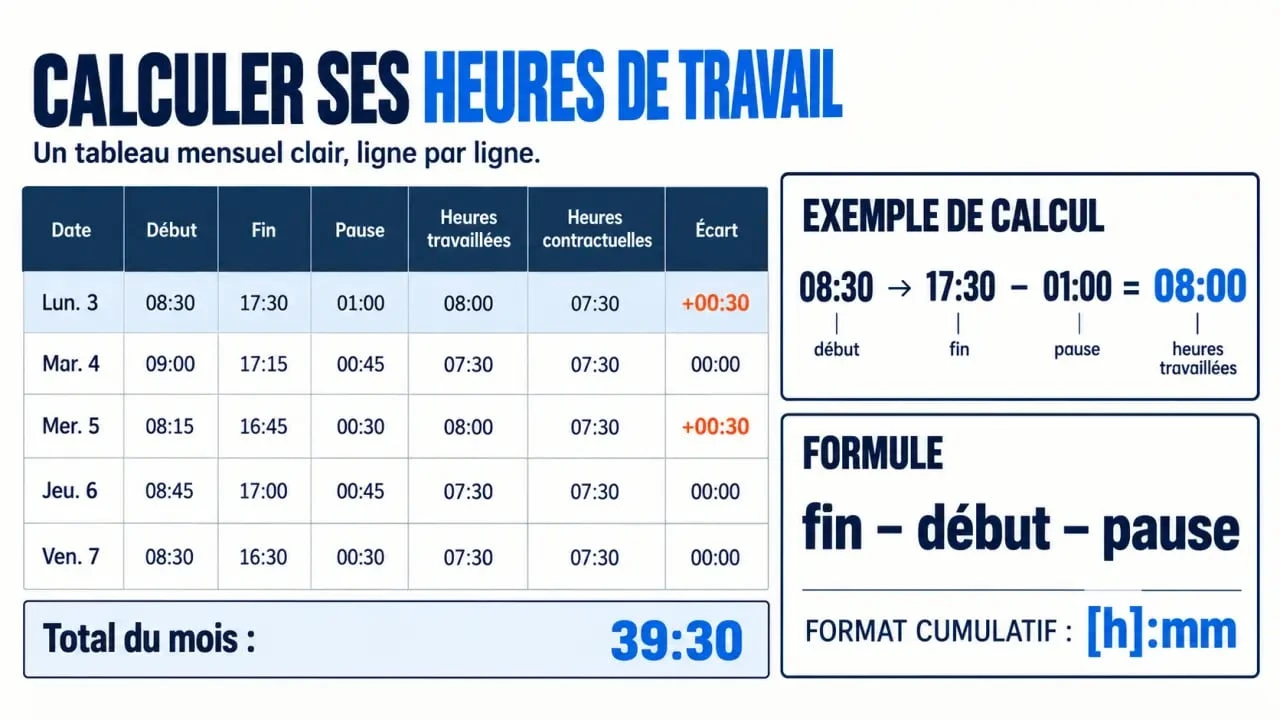
Si l’heure de début est en cellule B2, l’heure de fin en C2 et la pause en D2, utilisez :
=MOD(C2-B2;1)-D2
La fonction MOD est utile lorsque la fin de poste intervient après minuit. Elle évite l’affichage d’un résultat négatif. Formatez la cellule du résultat en [h]:mm, et non uniquement en h:mm. Le cumul peut ainsi dépasser 24 heures et s’afficher correctement, par exemple sous la forme 168:30 pour un mois.
Calculer les totaux de la semaine et du mois
À la fin d’une semaine, additionnez les heures quotidiennes avec une formule comme =SOMME(E2:E8), en adaptant la plage aux lignes de votre feuille. Faites de même pour le total mensuel. Si plusieurs semaines figurent sur la même feuille, ajoutez une ligne de sous-total après chaque période. Vous pourrez ainsi vérifier une saisie avant qu’elle ne modifie le total final.
Exemple : une semaine composée de 8 heures pendant 4 jours, puis de 7 heures le dernier jour, représente 39 heures. Sur une organisation de référence à 35 heures, l’écart est de 4 heures. Selon les règles applicables dans l’entreprise, ces heures peuvent relever d’une majoration, d’un repos compensateur ou d’une récupération. L’exemple d’une majoration de 25 % entre la 36e et la 39e heure ne remplace pas la vérification du contrat, de l’accord collectif et des règles internes.
Un modèle mensuel à copier dans votre feuille de temps
Pour créer un modèle utilisable immédiatement, nommez la feuille avec le mois et l’année, puis copiez les en-têtes ci-dessous dans la première ligne. Cette structure fonctionne dans Excel et Google Sheets. Après validation, elle peut aussi être imprimée au format PDF.
| Date | Début | Fin | Pause | Heures travaillées | Heures contractuelles | Écart | Observation |
|---|---|---|---|---|---|---|---|
| 01 | 08:30 | 17:30 | 01:00 | 08:00 | 07:00 | 01:00 | Réunion client |
| 02 | 09:00 | 17:00 | 01:00 | 07:00 | 07:00 | 00:00 |
Dans la colonne « Écart », soustrayez les heures contractuelles des heures réalisées. Un résultat positif signale un dépassement à analyser. Un résultat négatif peut correspondre à une absence, un retard, un temps partiel ou une récupération planifiée. Ne qualifiez pas automatiquement cet écart d’« heure supplémentaire » : sa nature dépend de l’organisation du temps de travail retenue.
Quel format choisir selon votre usage ?
- Excel convient à un fichier traité hors ligne, archivé ou transmis à la personne chargée de la paie.
- Google Sheets facilite la saisie partagée, la validation par un manager et la consultation depuis plusieurs appareils.
- PDF imprimable convient au pointage manuel, à condition de reporter ensuite les données dans un fichier de synthèse.
Pour un indépendant, une feuille mensuelle par client ou par mission peut compléter le tableau principal. Pour une équipe, préférez un onglet par salarié plutôt qu’un seul tableau très long. Les totaux individuels restent plus lisibles et les informations sont mieux séparées.
Organiser la validation avant la préparation de la paie
La fiabilité d’un tableau dépend aussi de la fréquence de saisie. Une mise à jour quotidienne prend peu de temps et évite de reconstituer les horaires en fin de mois. Fixez une date de validation hebdomadaire ou mensuelle et désignez une personne chargée de vérifier les anomalies : pause oubliée, plage horaire vide, total inhabituel ou commentaire manquant.
Prévoir les situations qui faussent le cumul
Créez une liste claire de libellés pour les congés, arrêts, formations, déplacements, télétravail, astreintes et récupérations. Ces événements ne se traitent pas tous de la même manière dans un calcul de paie. Les identifier dès la saisie évite toutefois de les confondre avec des heures réellement travaillées.
Si une journée comporte deux plages, par exemple une interruption longue entre le matin et l’après-midi, utilisez deux lignes ou ajoutez des colonnes dédiées. Vous obtiendrez un calcul plus précis qu’avec une pause estimée. Cette organisation est également utile pour les salariés qui changent de site au cours de la journée.
Après validation, conservez une version non modifiable et archivez le fichier avec les justificatifs utiles. La feuille de temps sera plus facile à rapprocher des plannings, des absences et des éléments transmis à la paie. Lorsque l’équipe grandit ou que les règles deviennent plus complexes, une badgeuse ou un logiciel de suivi du temps peut prendre le relais. Le tableau reste un point de départ adapté pour structurer les besoins et vérifier les premiers calculs.

- Tableau mensuel des heures de travail : pauses, écarts et paie mieux contrôlés - 18 septembre 2026
- L’impression marketing transforme une offre en action, du flyer au dépliant - 17 septembre 2026
- Mission en télétravail : 7 vérifications pour éviter le faux full remote - 16 septembre 2026
Articles qui pourraient vous intéresser :
 Salaire d’infirmière libérale : combien pouvez-vous vraiment gagner en 2025 ?
 Salaire médecin généraliste : combien gagne vraiment un généraliste en france ?
 Formation Growth Marketing : 5 piliers pour automatiser votre acquisition et booster vos résultats
 Formation Adalo : Maîtrisez la création d’applications mobiles sans coder en 14 heures